Appearance
Clash for Windows 使用教程(Clash Verge Windows 版保姆级入门图文教程)

2025 年最新 Clash for Windows(Clash Verge)图文教程,从 0 开始教你在 Windows 电脑上完成 Clash 的下载、安装、导入机场订阅到测试节点、开启系统代理,全部是实操步骤,新手照着一步一步来即可学会。
如果你还没有合适的机场,可以先参考这篇长期维护的机场推荐合集:
稳定机场推荐
如果您需要更多备选方案,以下是目前市面上最稳定的高性价比机场:
| 机场名称 | 特点与优惠 | 注册链接 |
|---|---|---|
| 【龙猫云】 | 3年老牌,15元100G IPLC专线,流媒体完美解锁,x1倍率,晚高峰不限速 | 点击注册 |
| 【肥猫云】 | 20元200G,年付低至6元/月。全中转原生IP,解锁流媒体与AI,全1倍率 | 点击注册 |
| 【银河云】 | 6元1T超低价直连,三网质量优秀,解锁GPT | 点击注册 |
| 【青云梯】 | 20元150G,含0.2x倍率节点(折合750G), | 点击注册 |
| 【更多推荐】 | 查看 2025 年最新最稳的性价比机场推荐大全 | 点击查看 |
一、Clash for Windows 使用前的准备工作
我们本篇使用的客户端是 Clash Verge(Windows 版),它是基于 Clash 内核的第三方图形客户端,本身不自带任何节点,要搭配机场提供的订阅链接才能实现科学上网。
你需要准备两样东西:
一个机场提供的订阅链接(必须)
- 如果你还没有机场,可以参考:
👉 龙猫云机场详细评测:15 元 100G 专线高速机场
- 如果你还没有机场,可以参考:
Clash Verge 客户端安装包(Windows)
可以任意选择一个下载地址:
二、Clash for Windows(Clash Verge)安装教程
2.1 下载安装包
从上面的任一链接下载 Clash.Verge_2.3.1_x64-setup.exe 到你的电脑本地。
2.2 安装向导步骤
双击安装包,按照安装向导一步一步点击下一步即可:
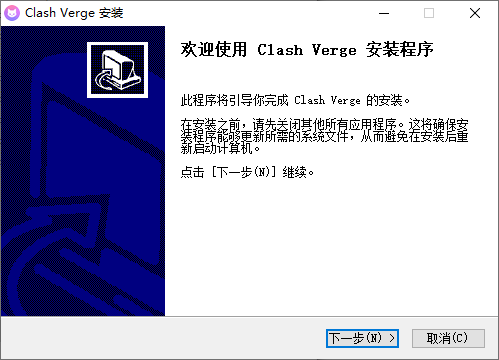
点击「下一步」进入安装向导
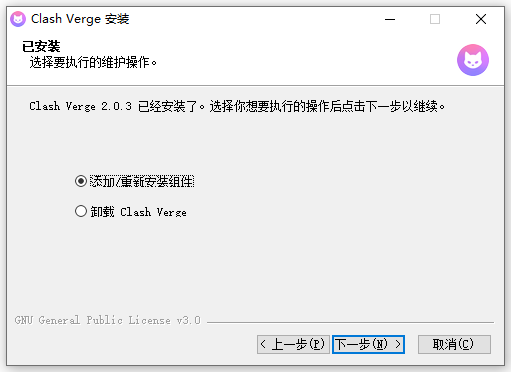
选择第一个「添加 / 重新安装」
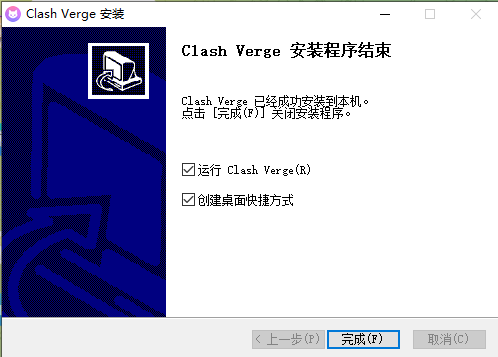
安装完成后点击「完成」,桌面或开始菜单会出现 Clash Verge 图标
安装完成后,在 桌面 或 开始菜单 找到 Clash Verge 图标,点击打开,即可进入主界面。
三、在 Clash 中导入机场订阅节点
3.1 打开订阅页面
- 打开刚安装好的 Clash Verge。
- 在左侧菜单中,点击第三个图标 「订阅」,会看到当前是空的。
⚠️ 说明:Clash 默认不会带任何节点,机场的「订阅链接」是必需的。
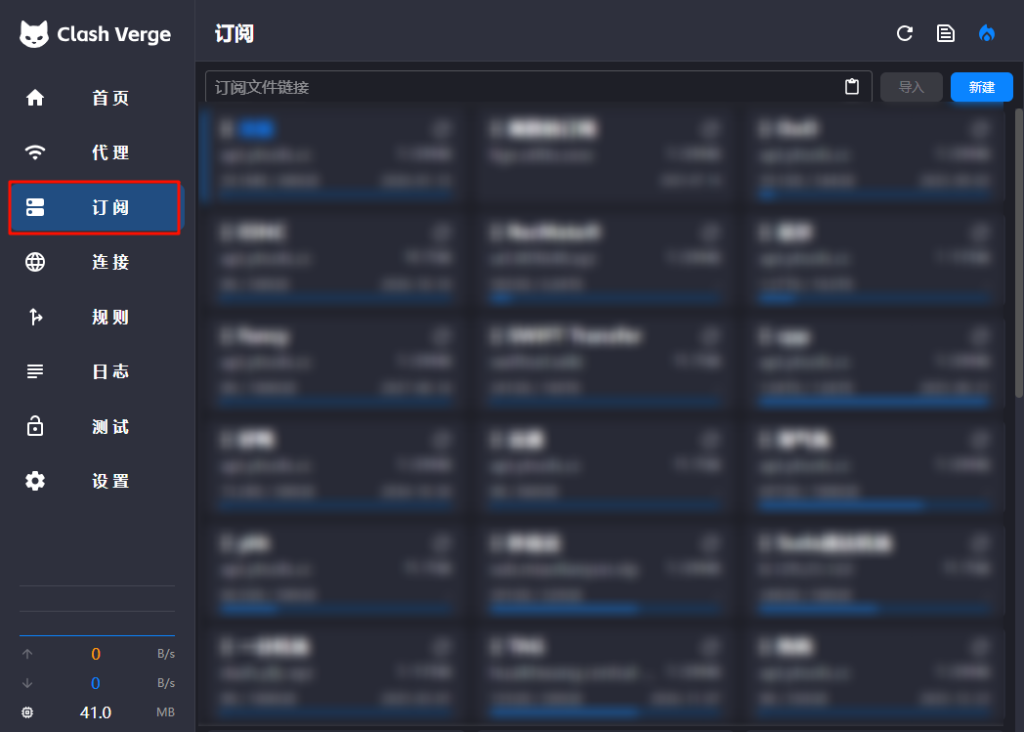
3.2 去机场后台复制订阅链接
登录你购买的机场后台,一般在首页或仪表盘可以看到「订阅」相关按钮,例如:
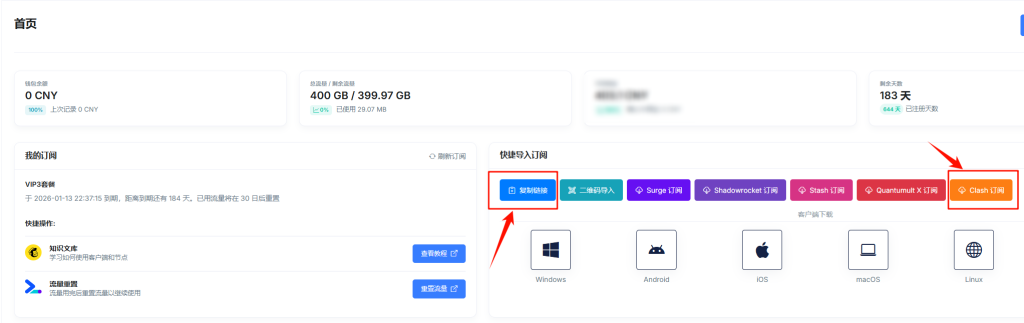
通常会有两种按钮:
- 复制订阅到剪贴板:复制一串以
https://开头的长链接。 - 一键导入到 Clash:会自动唤醒 Clash 并导入,无需手动粘贴。
本教程演示的是第一种:手动复制订阅链接。
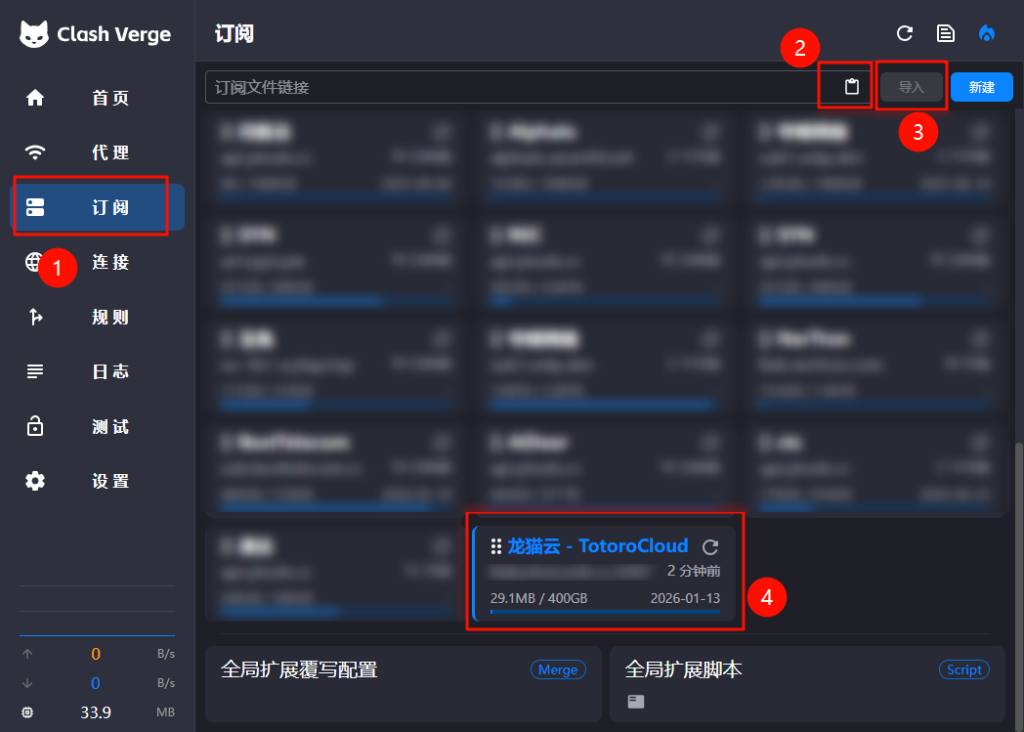
3.3 在 Clash Verge 中粘贴订阅并导入
- 在机场后台点击「复制订阅」。
- 回到 Clash Verge 的「订阅」页面。
- 在右上角点击「粘贴」按钮,自动填入刚才复制的订阅地址。
- 点击右侧「导入」按钮,完成订阅导入。
四、测试并选择可用节点
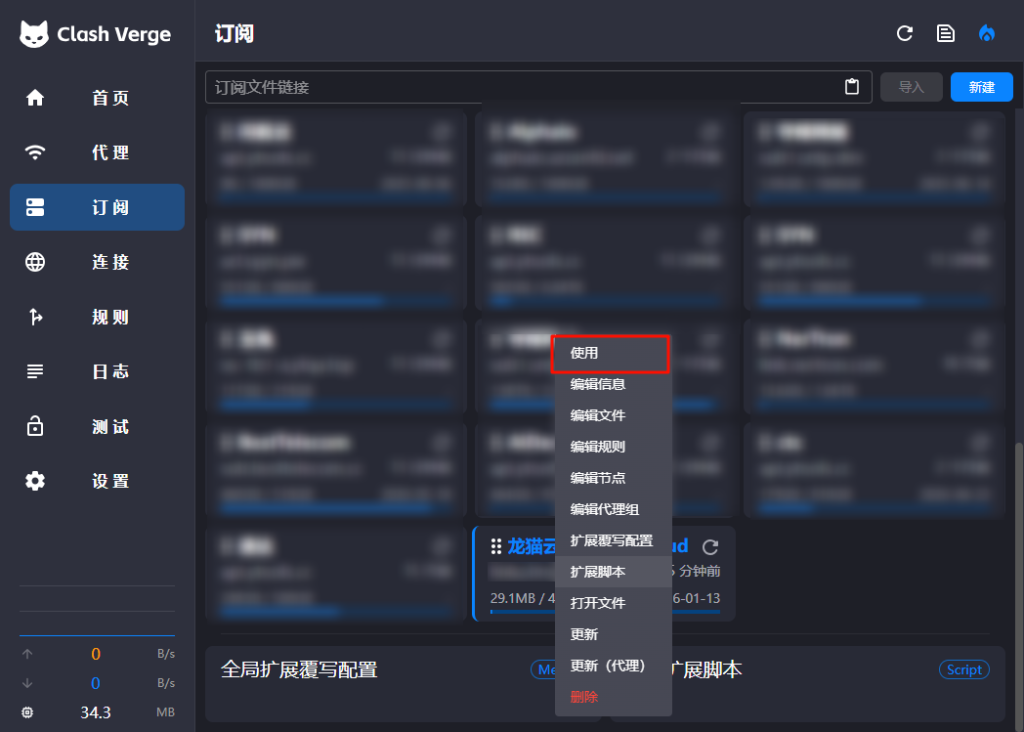
4.1 选择订阅并启用
在订阅列表中,右键你的订阅,选择「使用」,让 Clash 以这个订阅为当前节点来源。
4.2 进入代理页面查看节点
- 点击左侧第二个图标,进入 「代理」 页面。
- 点击最上面的策略组,展开后可以看到下面所有节点列表。
- 点击右上角的 「测试延迟」 按钮,Clash 会自动对所有节点进行延迟测试。
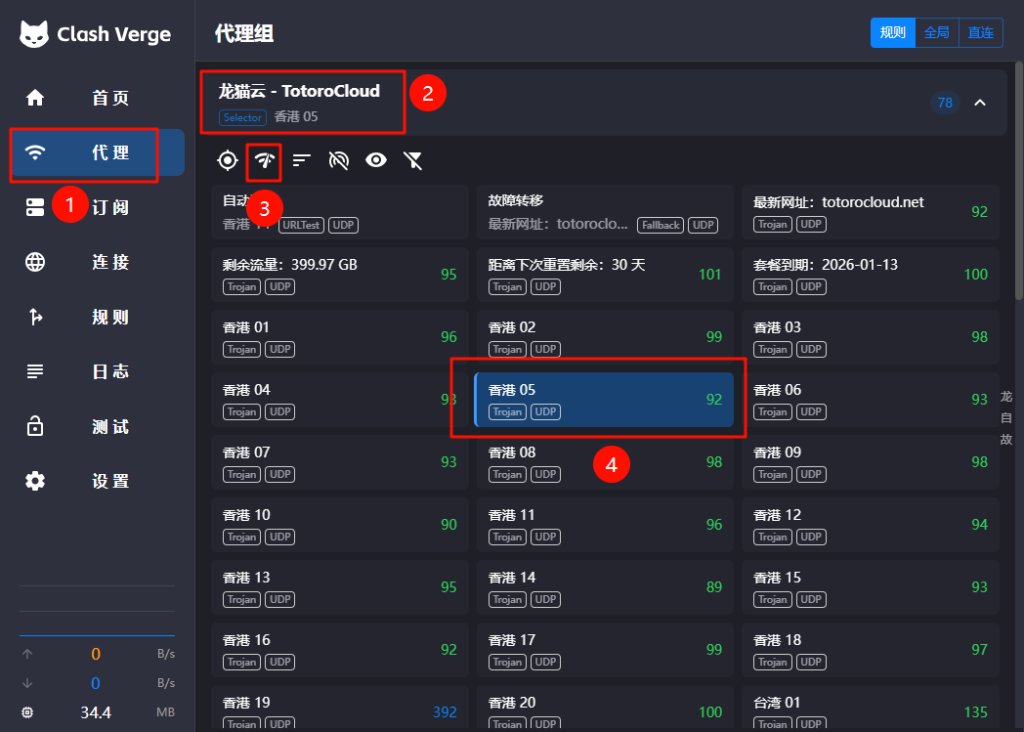
- 绿色并显示延迟数值:节点可用。
- 红色
timeout:节点超时,不建议使用。
✅ 延迟不是唯一标准:只要能出延迟(不是 timeout),基本都可以使用。一般在 500ms 以内都还算可接受,具体以实际体验速度为准。
五、开启 Clash 系统代理,开始科学上网
5.1 打开系统代理开关
当订阅导入成功、节点测试没问题以后,就只差最后一步:开启系统代理。
- 点击左侧「设置」图标。
- 在设置页面找到 「系统代理」 开关。
- 将开关切换为 绿色开启状态。
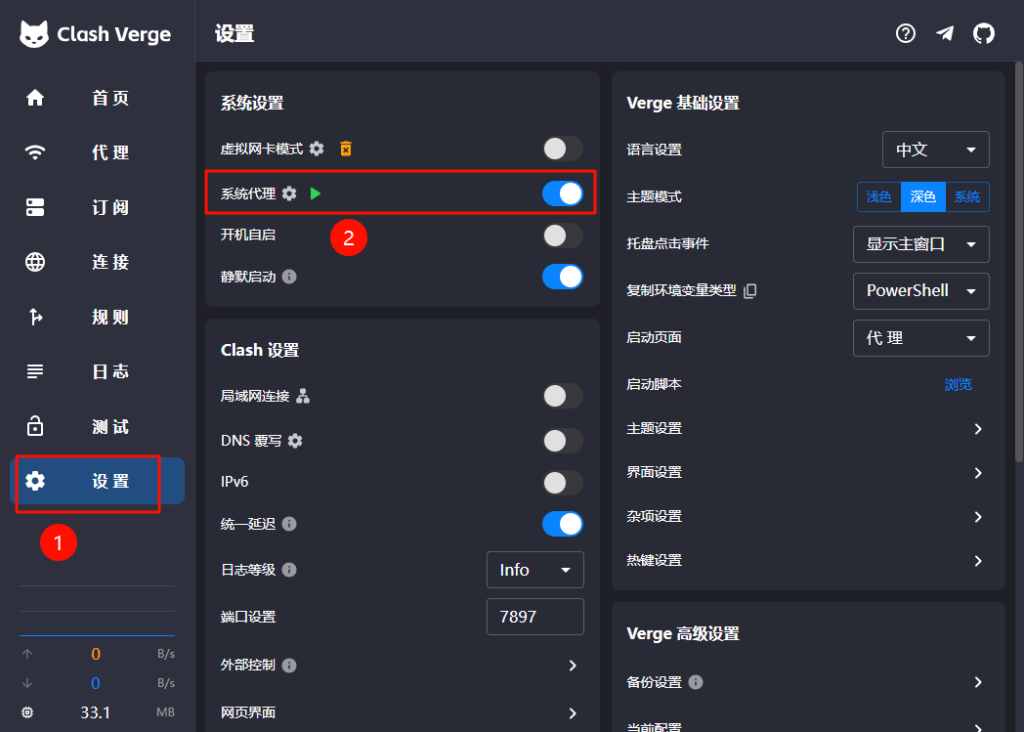
此时,Windows 系统所有走系统代理的网络请求都会经过 Clash 选中的节点,你就可以正常访问被墙的网站、YouTube、Netflix、ChatGPT 等服务了。
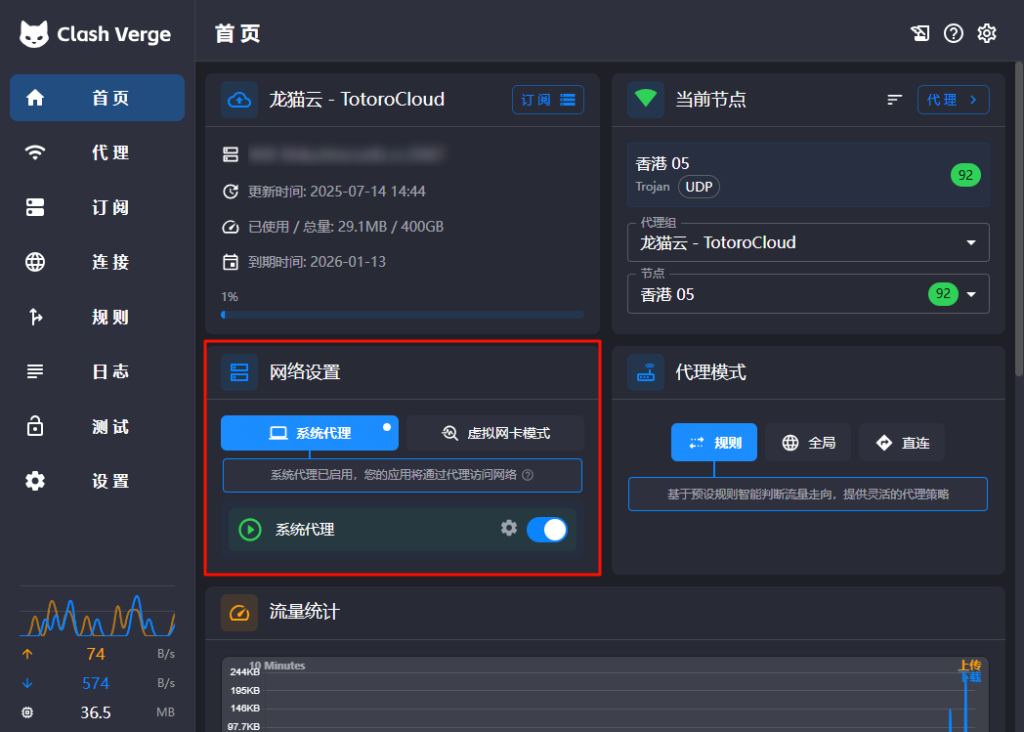
提示:新版本 Clash Verge 在首页也会显示一个「系统代理」开关,与设置页的是同一个开关,任意地方打开即可。
六、Clash 使用中的几个重要注意事项
6.1 代理模式建议使用「规则模式」
在主界面中可以看到 Clash 的 代理模式:
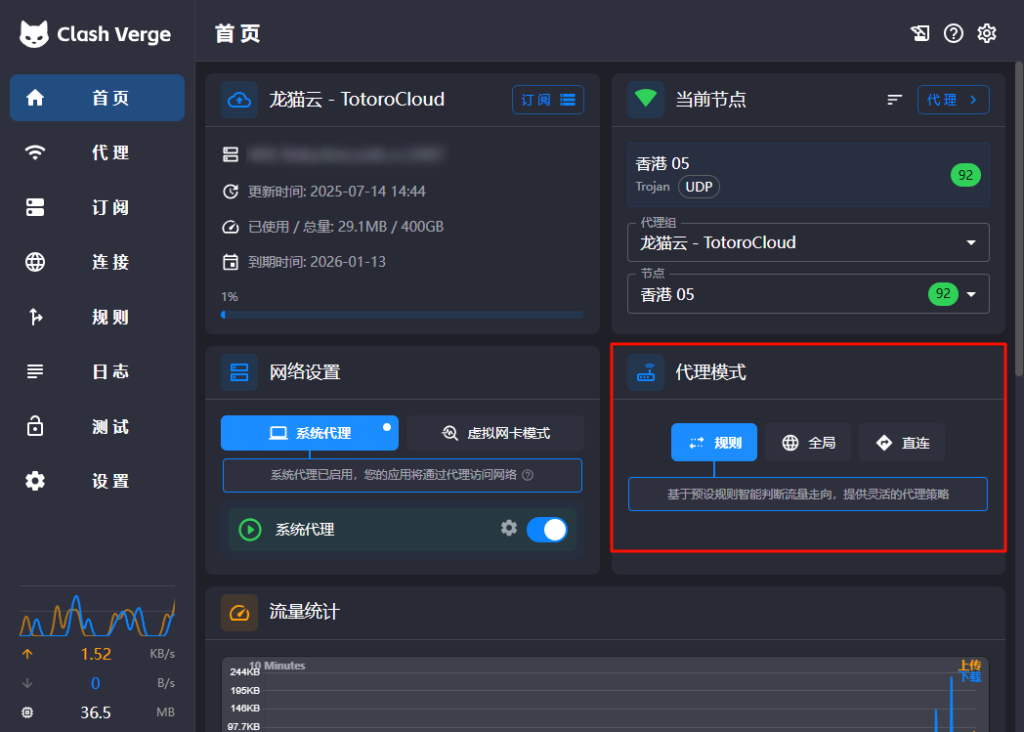
- 规则模式(推荐):国外网站走代理,国内常见网站直连,兼顾速度和流量。
- 全局模式(不建议长期使用):
- 所有流量都走代理(包括国内网站 & 软件)。
- 会 浪费大量流量,访问国内网站速度也会变慢。
✅ 绝大多数情况下请选择「规则模式」,必要时临时使用「全局」排错即可。
6.2 开机无法上网的常见原因
如果你重启电脑后发现:
- 明明已经联网,
- 但无论国内还是国外网站都打不开,
很大概率是因为:
- 上次关机时 系统代理开关是开的;
- 但这次开机后 Clash 没有启动;
- Windows 仍然把所有请求交给「不存在的代理」,于是全部超时。
解决方法:
- 重新打开 Clash Verge。
- 去设置里 关掉再打开一次「系统代理」。
- 或者开启 Clash 的 开机自启动,保证每次开机都有客户端在运行。
- 也可以养成习惯,在关机前先关闭系统代理。
七、Clash for Windows 教程常见问题(FAQ)
1. Clash for Windows 和 Clash Verge 是什么关系?
- Clash for Windows 通常指的是 Windows 平台上的 Clash 客户端。
- Clash Verge 是基于 Clash 内核的 第三方 GUI 客户端,也是目前 Windows 上体验比较好的 Clash 客户端之一。
- 两者功能类似,都是用来加载机场订阅、进行规则分流和网络代理的。
2. 没有机场订阅可以用 Clash 吗?
不可以。
Clash / Clash Verge 只是一个工具壳,没有任何自带节点。必须购买或获取机场提供的订阅链接(通常是一个 https:// 开头的长链接),导入之后才可以正常科学上网。
3. Clash Verge 显示 timeout 是不是节点坏了?
timeout 只说明当前测试请求 在设定时间内没有返回结果,常见原因有:
- 该节点暂时不可用;
- 线路不稳定;
- 你的本地网络对该节点有干扰。
解决办法:
- 换一个有正常延迟数值的节点;
- 或者更换机场/更换线路重试。
总结:照着做一遍,Windows 科学上网就算入门了
本篇教程从 软件下载 → 安装 → 导入订阅 → 测试节点 → 打开系统代理 全流程演示了 Windows 上 Clash for Windows(Clash Verge)的使用方法,只要你有一个质量靠谱的机场,照着这篇实操教程走一遍,就可以顺利完成 Windows 电脑的科学上网搭建。
如果你还没有合适的机场,可以优先从这些里挑一两家试试:
Windows 电脑怎么翻墙、Windows 电脑翻墙教程、Windows 电脑科学上网教程、Clash 使用教程、Clash for Windows 入门、Clash Verge 使用教程、Clash 怎么用、Clash 下载地址、Clash 安装教程、Clash 设置系统代理、Clash 节点订阅导入、Clash 规则模式怎么选、Clash Verge Windows 图文教程