Appearance
Clash-party(mihomo-party)最新Windows系统科学上网代理客户端下载 机场节点订阅使用教程

什么是 Clash-party(mihomo-party)?
Clash-party(原名 mihomo-party)是一款更易用的代理客户端,专为 Windows 系统用户打造,基于 Mihomo(Clash Meta) 内核开发。
项目地址:https://github.com/mihomo-party-org
相较于传统 Clash GUI,它在界面设计、规则管理、订阅管理等方面做了大量优化,适合想要更智能、更省心体验的用户。
Clash-party(mihomo-party)界面预览

Clash-party(mihomo-party)主要特点
✅ 一键 Smart Core 规则覆写
基于 AI 模型自动选择最优节点,智能分流。
详细介绍可查看官方文档:https://clashparty.org/docs/guide/smart-core✅ 开箱即用
无需复杂的服务模式配置,内置 Tun 支持,默认设置即可正常使用。✅ 多种主题配色
UI 界面焕然一新,可根据喜好切换主题,观感更现代。✅ 支持大部分 Mihomo(Clash Meta)配置修改
大多数常用的 Clash Meta 配置都可以在图形界面中完成,降低上手门槛。✅ 内置 Smart 内核 + Mihomo(Clash Meta)内核
按需切换更适合自己网络环境的内核运行模式。✅ WebDAV 一键备份 / 恢复
支持通过 WebDAV 将配置备份到远程存储,重装系统或更换设备也能快速恢复。✅ 强大的覆写功能
可以对配置文件进行任意覆写修改,满足进阶用户的定制需求。✅ 深度集成 Sub-Store
支持接入 Sub-Store,对多机场、多订阅进行统一管理,适合重度用户。
⚠️ 温馨提示:
所有客户端都必须通过 海外服务器节点 才能发挥作用。
如果你不是很熟悉自建 VPS + V2Ray / Trojan 服务端的搭建流程,强烈建议直接购买靠谱机场服务,即买即用,更省心。
稳定机场推荐
如果您需要更多备选方案,以下是目前市面上最稳定的高性价比机场:
| 机场名称 | 特点与优惠 | 注册链接 |
|---|---|---|
| 【龙猫云】 | 3年老牌,15元100G IPLC专线,流媒体完美解锁,x1倍率,晚高峰不限速 | 点击注册 |
| 【肥猫云】 | 20元200G,年付低至6元/月。全中转原生IP,解锁流媒体与AI,全1倍率 | 点击注册 |
| 【银河云】 | 6元1T超低价直连,三网质量优秀,解锁GPT | 点击注册 |
| 【青云梯】 | 20元150G,含0.2x倍率节点(折合750G), | 点击注册 |
| 【更多推荐】 | 查看 2025 年最新最稳的性价比机场推荐大全 | 点击查看 |
Clash-party(mihomo-party)客户端下载
建议优先使用官方 GitHub Release,版本更新更及时。
Windows 64 位安装版
Windows 64 位便携版
- 便携版下载(7z 压缩包):
https://github.com/mihomo-party-org/clash-party/releases/download/v1.8.8/clash-party-win7-1.8.8-x64-portable.7z
Clash-party(mihomo-party)安装与初始化
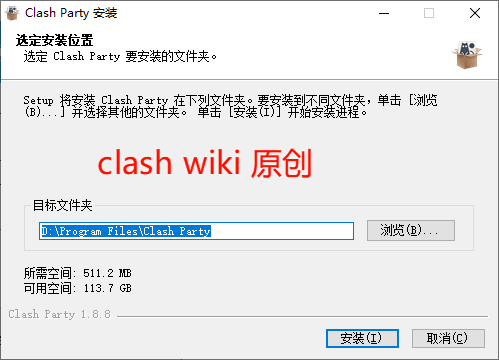
1. 安装或解压客户端
安装版:
- 下载
clash-party-windows-1.8.8-x64-setup.exe - 双击运行,一路“下一步”即可完成安装。
- 下载
便携版:
- 下载
clash-party-win7-1.8.8-x64-portable.7z - 自行解压到任意目录(建议非系统盘),解压后直接运行
clash-party.exe。
- 下载
2. 打开 Clash-party(mihomo-party)主界面
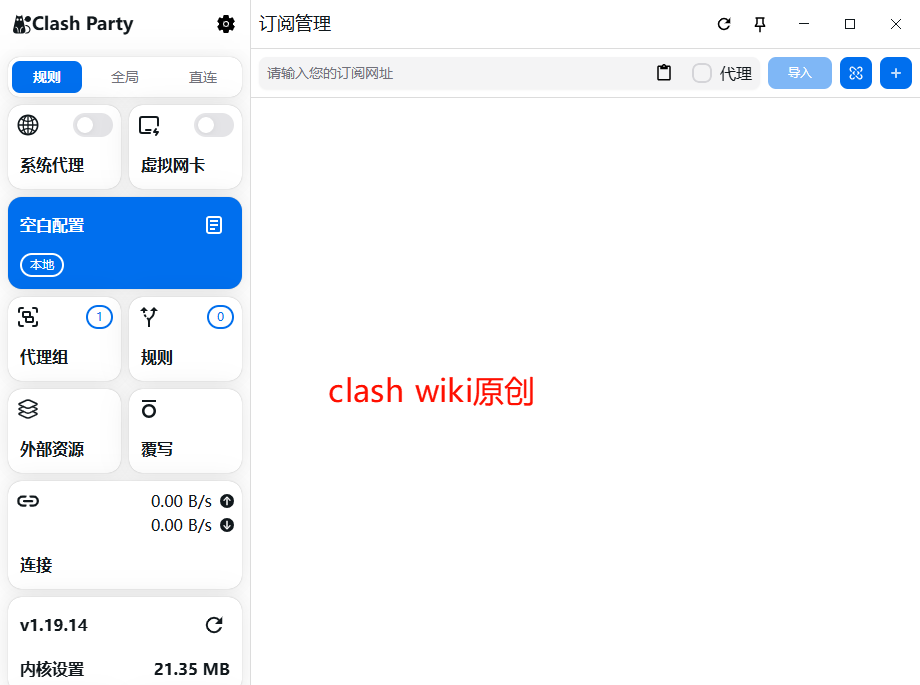
安装或解压完成后,运行 Clash-party,可以看到类似下图的主界面:
导入机场订阅:一键接入你的节点
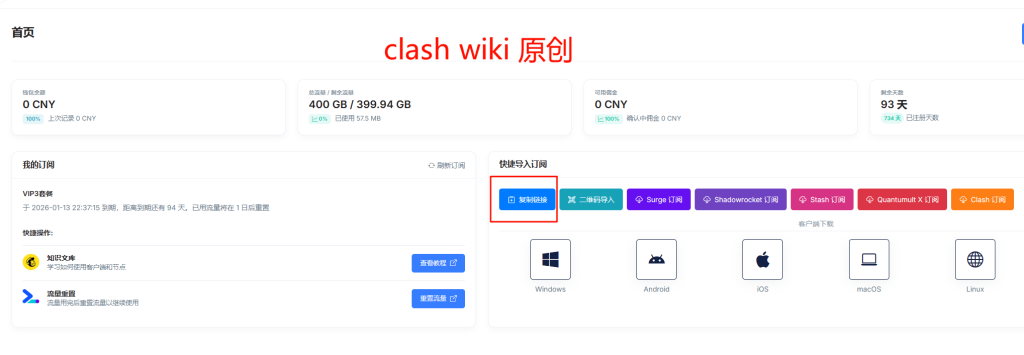
3. 从机场官网复制订阅链接
- 登录你的机场官网,在 用户中心 / 仪表盘 找到订阅链接。
- 点击「复制订阅链接」按钮,将链接复制到剪贴板。
如果你还没有合适的机场,可以使用博主同款的专线机场 「龙猫云」:
👉 https://inv03.lmaff01.cc/register?aff=IwiTuTGh
15 元 100G 专线流量,IPLC 专线、流媒体全解锁、x1 倍率、晚高峰不限速,长期自用非常稳定。
4. 在 Clash-party 中导入订阅链接
- 打开 Clash-party,在左侧点击一个空白配置栏位。
- 在右侧的订阅链接输入框中 粘贴刚才复制的机场订阅地址。
- 点击「导入」或「保存」按钮。
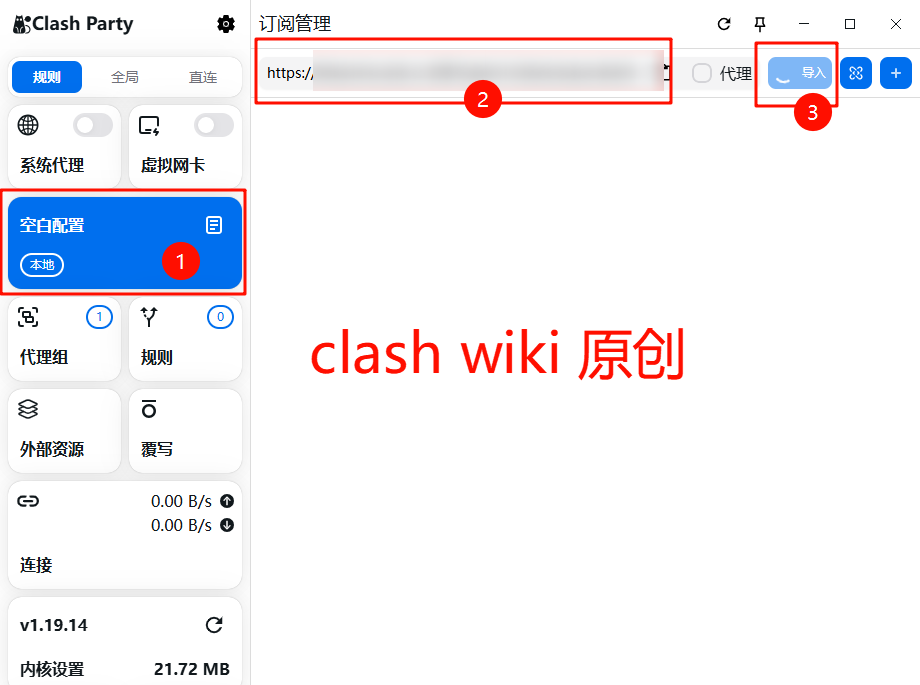
如果导入成功,你会看到订阅配置和节点数量等信息:
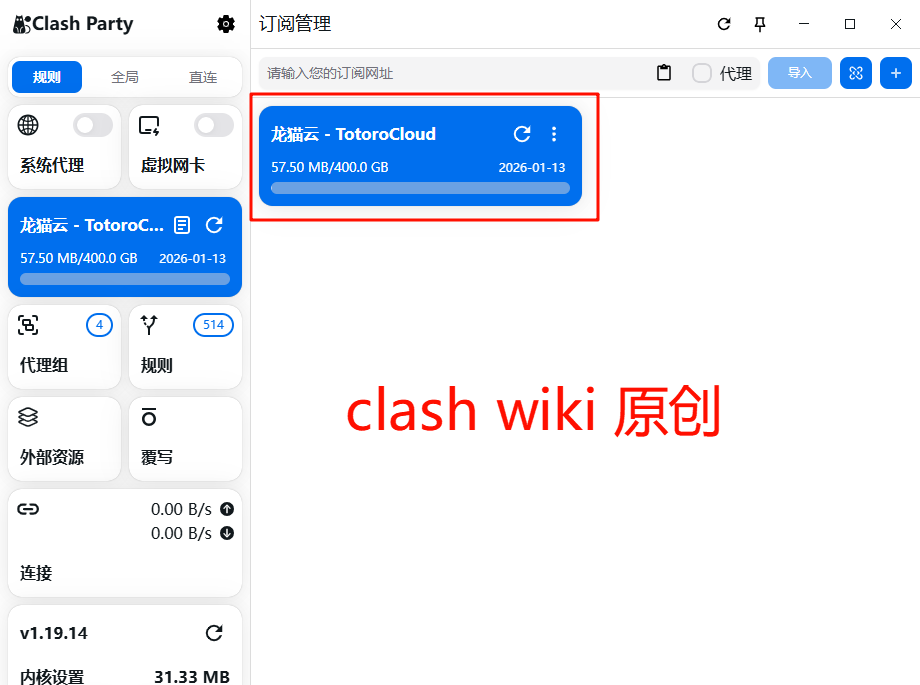
选择节点并开启系统代理
5. 测试延迟 & 选择节点
- 点击左侧的 「代理组」(通常显示为 Auto / 手动 / 国外 / 游戏等)。
- 在右侧展开代理组,点击「测延迟」按钮,对节点进行延迟测试。
- 等待测试完成后,选择一个 有延迟显示(非 timeout) 的节点即可。

6. 开启系统代理,上网生效
在界面左上角,开启「系统代理」开关(或「系统代理 / TUN 模式」),当按钮变为高亮状态时,说明系统代理已经接管,浏览器与大部分软件的流量都会走 Clash-party。
Clash-party(mihomo-party)模式选择
Clash-party 提供多种代理模式,常见选项包括:

规则模式(Rule):
推荐日常使用。国外常用网站走代理,国内常见网站直连,兼顾体验与流量消耗。全局模式(Global):
所有流量都走代理,适合某些网络环境比较复杂的情况,但会多消耗流量。直连模式(Direct):
完全不走代理,一般用于临时关闭加速。
Clash-party(mihomo-party)常见问题 FAQ
1. Clash-party(mihomo-party)是什么?和传统 Clash 客户端有什么区别?
Clash-party(原名 mihomo-party)是一款基于 Mihomo(Clash Meta) 内核开发的 Windows 图形客户端,主打更智能、更省心的使用体验。
相比传统 Clash GUI,它在以下方面做了明显增强:
- 界面设计更现代,支持多主题外观;
- 内置 Smart Core 规则覆写,智能选择和分流节点;
- 集成 Sub-Store、多机场多订阅统一管理;
- 支持 WebDAV 一键备份 / 恢复,重装系统也能快速恢复配置;
- 覆写能力更强,适合需要深度定制配置的进阶用户。
2. 使用 Clash-party 一定要有机场订阅吗?
是的。
Clash-party 本身只是一款客户端,不自带任何服务器节点。你需要:
- 购买机场服务,获取订阅链接;或
- 自建 VPS + V2Ray/Trojan/Mihomo 服务端,并手动编写配置;
对于大多数非技术用户,直接购买稳定机场并将订阅导入 Clash-party 是最省心的方案。
3. Clash-party 支持哪些功能?
Clash-party 支持:
- Smart Core 智能规则覆写;
- Mihomo(Clash Meta) 内核 + Smart 内核运行模式;
- Tun 模式 / 系统代理;
- Sub-Store 多订阅管理;
- WebDAV 备份与恢复;
- 规则覆写、自定义配置文件;
- 延迟测试、节点筛选、多代理模式切换等。
大部分常见的 Clash Meta 功能都可以通过图形界面完成,降低了配置成本。
4. Clash-party 的模式(规则 / 全局 / 直连)应该怎么选?
规则模式(Rule):推荐 99% 的日常使用场景,
- 国外网站自动走代理,
- 国内常见网站直连,
- 在体验和流量消耗之间做平衡。
全局模式(Global):所有流量都走代理,
- 适合排错或某些特殊网络环境,
- 会增加流量消耗,访问国内网站也会变慢。
直连模式(Direct):不走任何代理,
- 一般用于临时关闭加速。
5. Clash-party 和 Clash Verge / 其它 Mihomo 客户端怎么选?
- 如果你更喜欢 多平台统一体验 + 传统 Clash 操作逻辑,可以优先考虑 Clash Verge 等客户端;
- 如果你主要在 Windows 上使用,希望有 Smart Core 智能规则、Sub-Store 整合、多订阅统一管理和更强的覆写能力,Clash-party(mihomo-party)会更适合你。
二者底层内核同属 Clash/Mihomo 生态,选择哪个主要看界面偏好和使用习惯。
关联词(SEO 覆盖):
Clash-party 是什么 · Clash-party 下载 · Clash-party 使用教程 · mihomo-party 教程 · mihomo-party Windows 客户端 · Clash Meta Windows 客户端 · Smart Core 规则覆写 · Clash-party 订阅导入 · Windows Clash 科学上网教程